
装包之前先确认两件事
第一是安装包是否完整。文件下载到一半就点安装,最常见的表现是解析包错误或者装完打不开。第二是设备架构,老设备上装新版可能出现界面错位,此时优先考虑是否需要用回兼容版本。
系统提示未知来源时选择允许即可。装完之后建议顺手把这项权限关掉,下次需要时再开,长期留着并没有好处。
首次打开的那三个档位
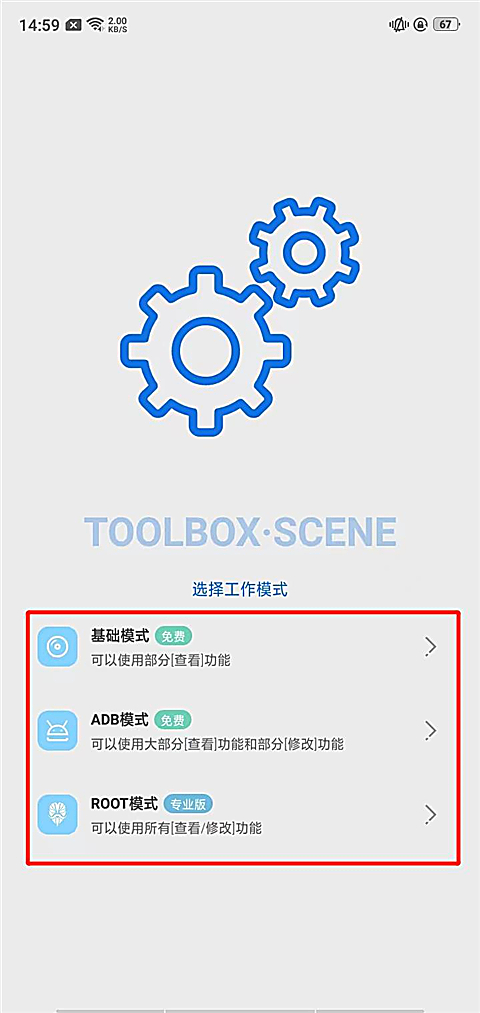
第一次启动会停在一个选择界面,三个档位并排列出各自的能力范围。这一步不是随便点一个就行,它决定了后面要付出多少激活成本。
| 档位 | 能做什么 | 代价 |
|---|---|---|
| 基础模式 | 只读的频率、温度、内存、电量,以及帧率记录与耗电统计 | 零门槛,改不了系统参数 |
| ADB 模式 | 完整的查看能力,加上系统应用卸载、权限管理等修改项 | 需要走一遍无线调试授权流程 |
| ROOT 模式 | 全部查看与全部修改,含内核参数与温控改写 | 设备需已获得最高权限,误操作风险最高 |
开发者选项与无线调试怎么开
进入系统设置里的关于手机,找到版本号连续点七次,直到提示已经进入开发者模式。返回设置列表就能看到开发者选项,进去把 USB 调试与无线调试一起打开。
部分机型在无线调试下方还有一个禁止权限监控的开关,建议一并打开。它是后面执行指令失败的常见原因:关着的时候授权能连上,但指令会被系统直接拒绝。
- 开启无线调试前请确保设备连着同一个无线网络,切换网络后需要重新配对。
- 开发者选项里不要顺手改动其它无关开关,尤其是限制后台进程数量的选项。
- 如果版本号点不开,说明设备有额外的验证策略,需要按机型的说明单独处理。
配对码要在分屏里完成
无线调试的配对码只在当前页面显示,切出去就会换新。所以常规做法是用分屏:一边开着系统设置的无线调试页面记下配对码,另一边在辅助连接工具里填入,配对成功后提示已连接到无线调试。
这一步失败多数是因为配对码已经过期。重新进入页面取一个新码再试一次即可,不必反复重装应用。
激活指令执行失败的几种情况
配对只是把通道打开,真正让场景生效还要执行一次激活指令。指令跑完之后会有明确的成功回执,没有回执就是没成功,不要凭感觉往下走。
- 提示找不到文件:检查指令里写的路径与实际存放位置是否一致,常见问题是放在了子目录里。
- 提示权限不足:回到开发者选项确认禁止权限监控已经打开。
- 提示连接中断:无线网络不稳定或者设备熄屏,保持屏幕常亮重试。
- 什么都没输出:确认指令是完整的一整行,中途被换行截断也会静默失败。
进入应用后的第一批设置
重新打开应用会看到已激活的提示,此时帧率记录、应用管理与权限管理才会完整开放。建议先把主题色调调成自己顺眼的,再把监视器的显示项按需要勾选,避免一上来就把屏幕上塞满数字。
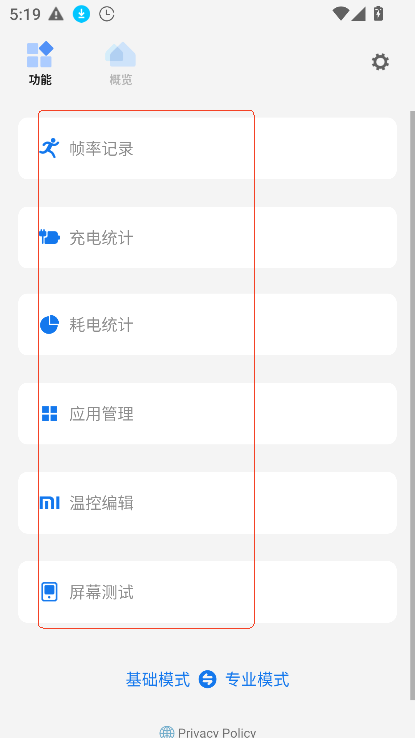
如果只是日常看数据,基础模式其实已经够用。往上一档换来的是修改能力,同时也换来了误操作的空间,务必想清楚再动。更深入的调校内容可以接着看内核调校那一页。