
帧率记录页每一列在说什么
停止录制之后,每条任务会给出几个统计量。它们看着像一组普通平均值,其实各自回答的是完全不同的问题,混着看很容易得出相反结论。
| 指标 | 它回答的问题 | 什么时候要特别留意 |
|---|---|---|
| 平均帧率 | 整局下来大概跑在什么水平 | 数值高但体感卡,多半是中间有几次长掉帧 |
| 最低帧率 | 最差的那一瞬间掉到了多少 | 与平均帧差距越大,卡顿越容易被察觉 |
| 帧率方差 | 波动是均匀的还是忽高忽低 | 方差大意味着节奏不稳,比低平均帧更影响手感 |
| 流畅占比 | 有多少时间落在高帧区间内 | 这是最接近主观感受的一个数 |
| 温度峰值 | 录制过程中最高冲到多少度 | 用来判断降频是从哪一刻开始的 |
一个常见误判是把平均帧当成唯一标准。两台设备平均帧相同,一台全程平稳、另一台反复在六十与三十之间跳,实际体验会差出很远。所以看曲线时先扫一眼有没有台阶状的突变,再回去看数字。
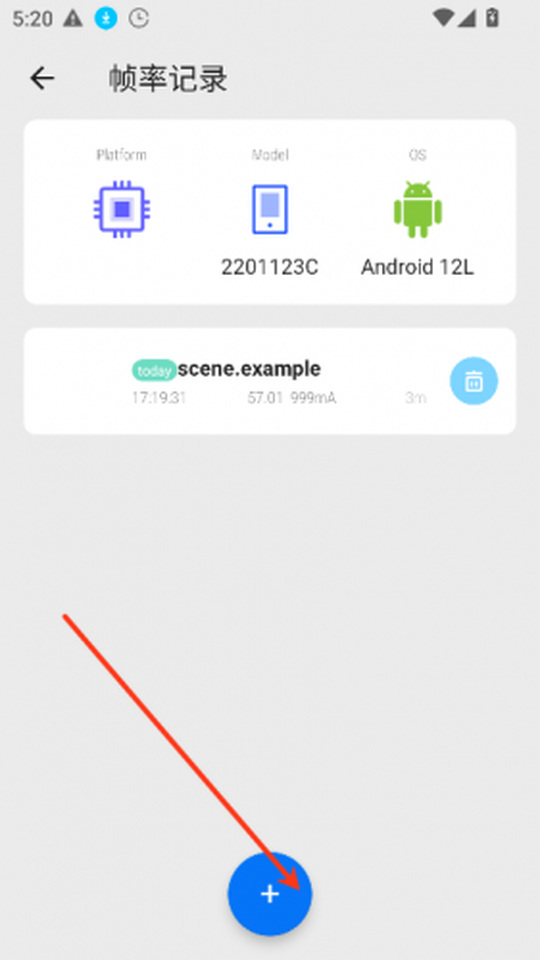
怎么录才不失真
- 等游戏完全进入可操作画面再开始,加载阶段会把最低帧拉得很低。
- 录制期间不要切到后台,切换动作本身会打断采样。
- 同一款游戏比较不同设置时,保持画质与场景一致,否则变化来自变量而不是设备。
- 录完先看温度峰值,如果已经明显偏高,这一局的低频表现属于温控结果,不代表芯片能力。
耗电排行不能只看总数
耗电统计按应用拆分用量,排行靠前的通常是两类:一类是确实在跑重负载的,另一类是长期挂在后台反复唤醒的。前者时间集中,后者时间分散但总量惊人,只看一屏的总数会把两者混在一起。
比较有用的做法是结合时间段看。充电前后各统计一次,中间只做一件事,这样得出的差值才有指向性。看完排行之后再去活动与服务里找对应的进程,经常能发现某个组件一直在被别的应用拉起来。
充电统计重在前后对比
充电统计记录的是过程中的电流、功率与电量变化。它最有价值的用法是比较:换一根线、换一个充电头、或者换一种充电设置前后各跑一次,曲线形状的差异会非常直观。
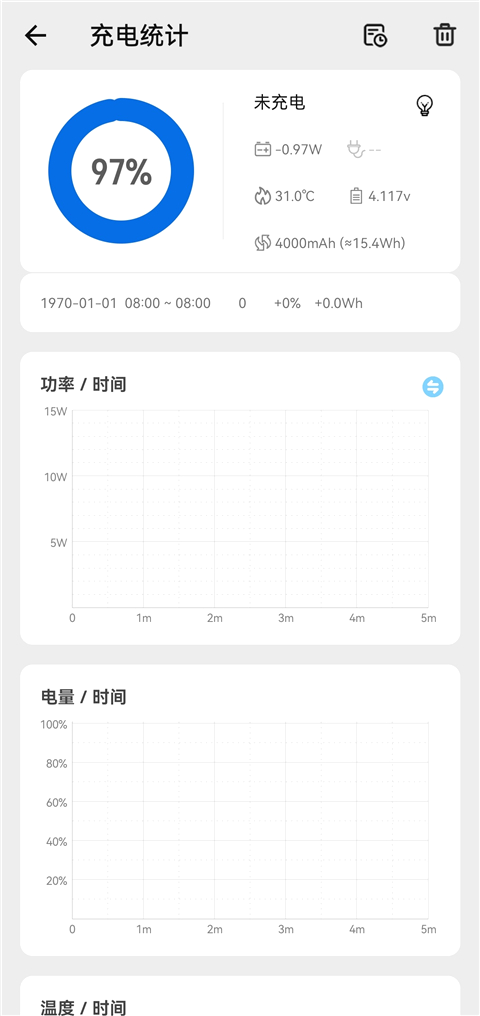
- 电量越接近满,功率下降属于正常保护,不要当成设备问题。
- 同一台设备边充边玩与静置充电的曲线完全不可比。
- 温度会直接压制充电功率,夏天在户外测出来的结果参考价值有限。
应用管理里冻结与卸载的差别
两者都被归在应用管理里,后果却完全不同。冻结只是让应用暂时无法自行启动,数据与设置都还在,解冻即恢复;卸载系统组件则会真正动到系统分区的内容,操作失误可能要恢复出厂设置才能救回来。
更稳妥的顺序是先用冻结观察一段时间。如果冻结之后没有任何副作用,再考虑要不要做更激进的处理。不熟悉用途的系统程序一律不要动。
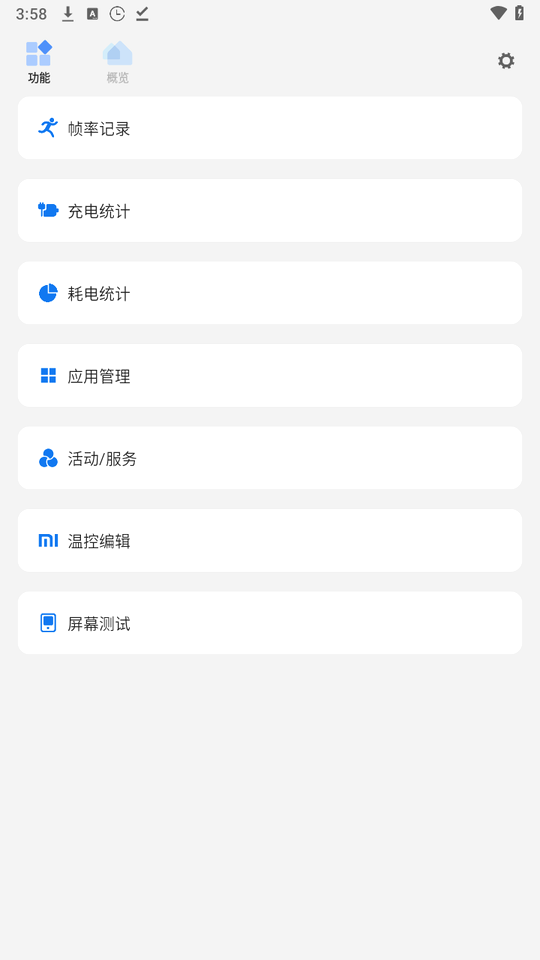
活动与服务是排查唤醒的入口
活动与服务这个面板列的是系统里正在登记的活动、服务与广播接收器。它本身不报错,是用来顺藤摸瓜的:耗电排行里发现异常之后,在这里找到对应的条目,就能判断是哪个应用把它拉起来的。
温控编辑与屏幕测试各管一段
温控编辑改的是系统读取温度配置的方式,属于修改类功能,需要相应权限才能进入;屏幕测试则是纯粹的检测工具,包含色彩、坏点与触摸区域检查,对判断二手设备的屏幕状况很实用。两者性质不同,操作时的心态也应该不同。