
频
八颗核心一颗不落
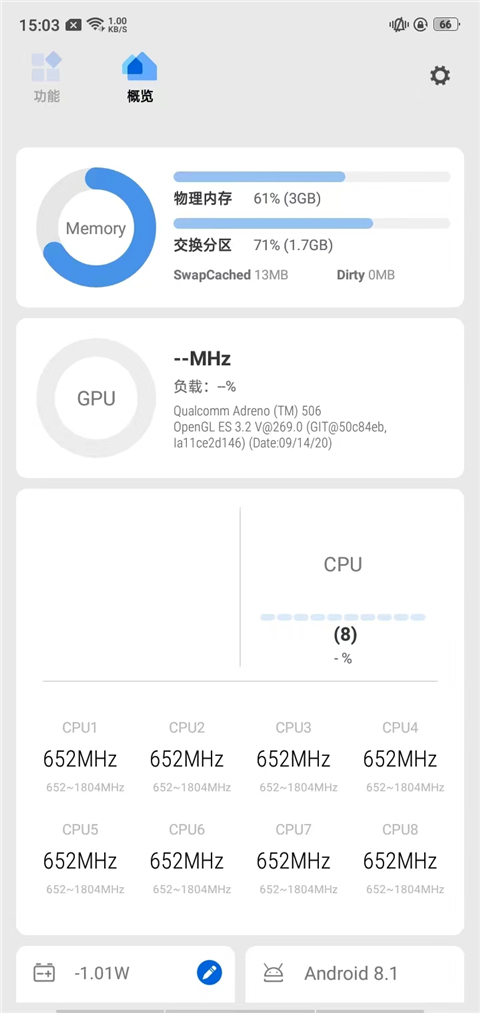
大小核频率分开列,哪一颗在偷懒、哪一颗被顶到上限,扫一眼就知道。
概览 · 频率不用在一堆系统页面之间来回翻,常用的几组数据都放在首屏。
大小核频率分开列,哪一颗在偷懒、哪一颗被顶到上限,扫一眼就知道。
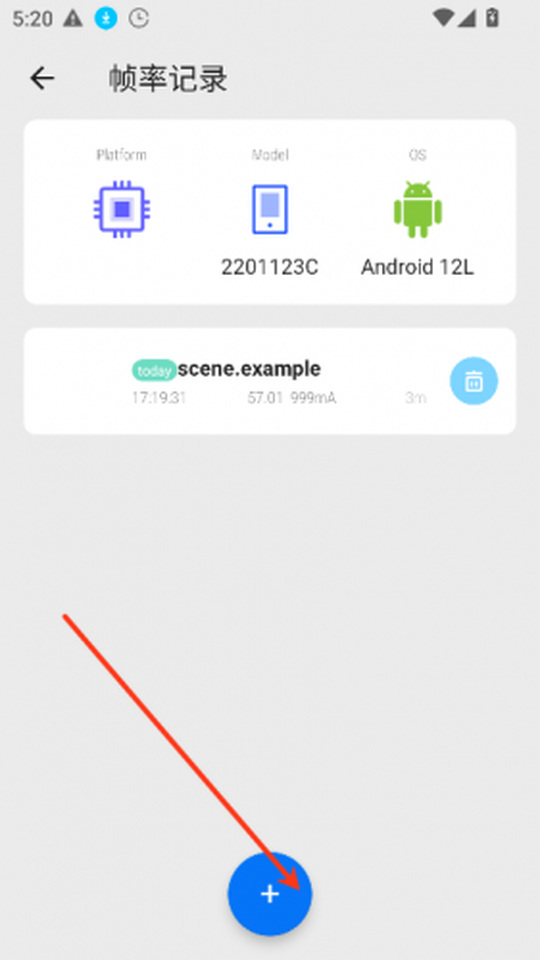
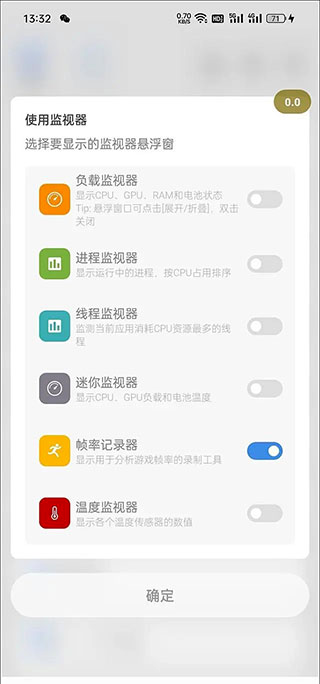
概览 · 频率开启帧率记录器后回到游戏,结束录制会得到平均帧、最低帧与抖动幅度。
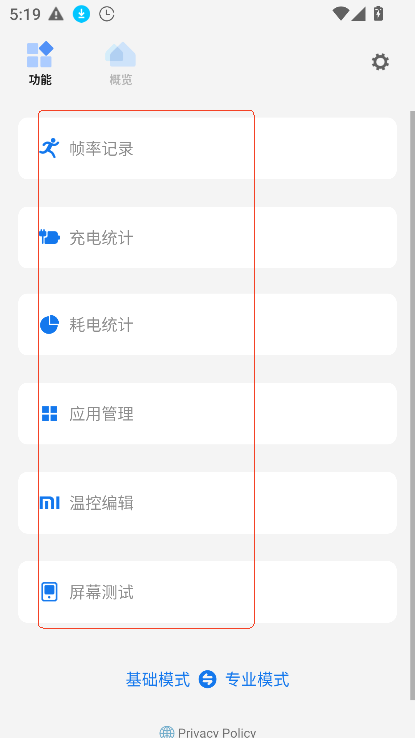
帧率记录电池温度与核心温度一起采样,能看出降频是从哪一度开始出现的。
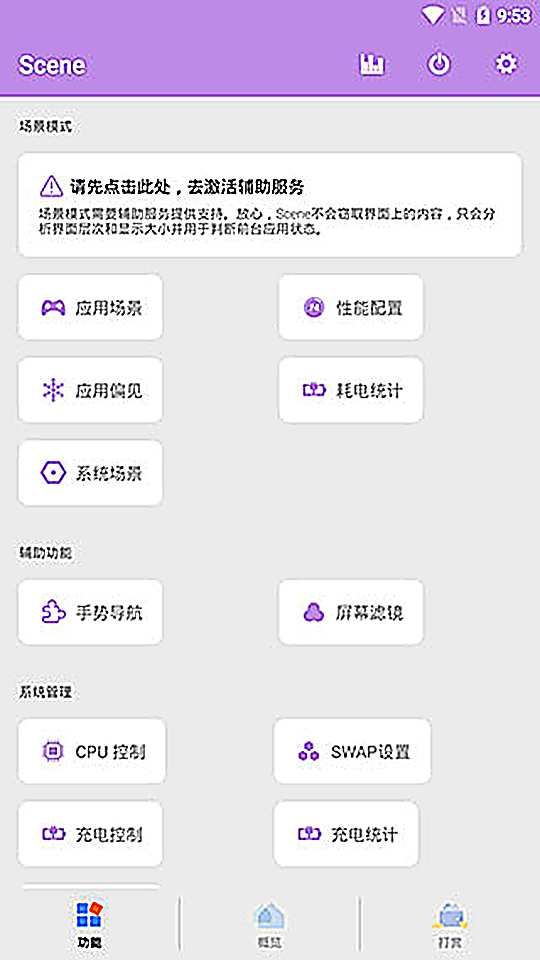
温度监控耗电排行按应用拆分,后台长时间挂着的进程会被排到前面来。
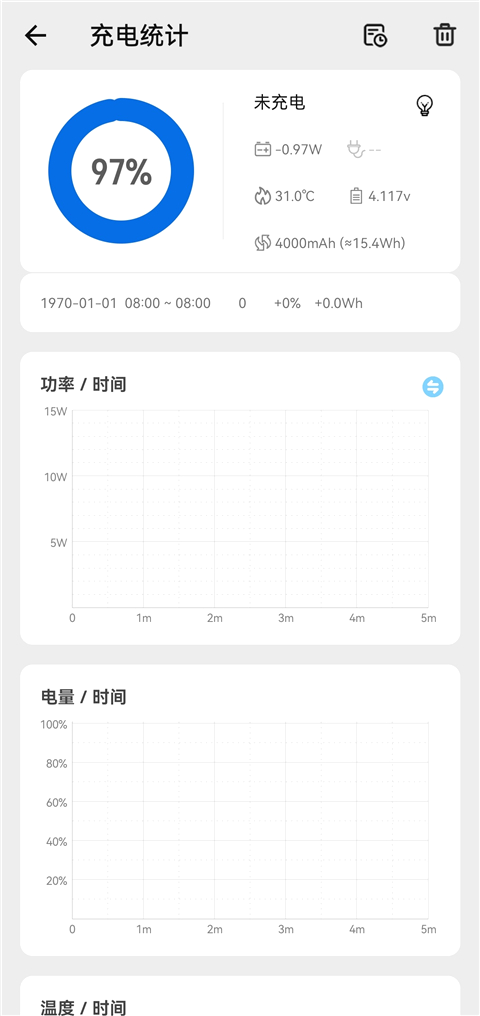
耗电统计充电过程中记录电流、功率与电量变化,换线换头前后对比很直观。
充电统计可以为某个应用单独指定性能档位,让它跑得更狠或者更省。
应用策略真实设备上跑起来的画面,模块位置和排列顺序保持原样。
顺序不要跳,尤其是权限与调试部分,跳了后面会一直报错。
下载完成后先看文件大小,装包体积与设备架构有关,明显偏小多半没下完。
系统弹出未知来源提示时选择允许,装完可以立刻关掉这项权限。
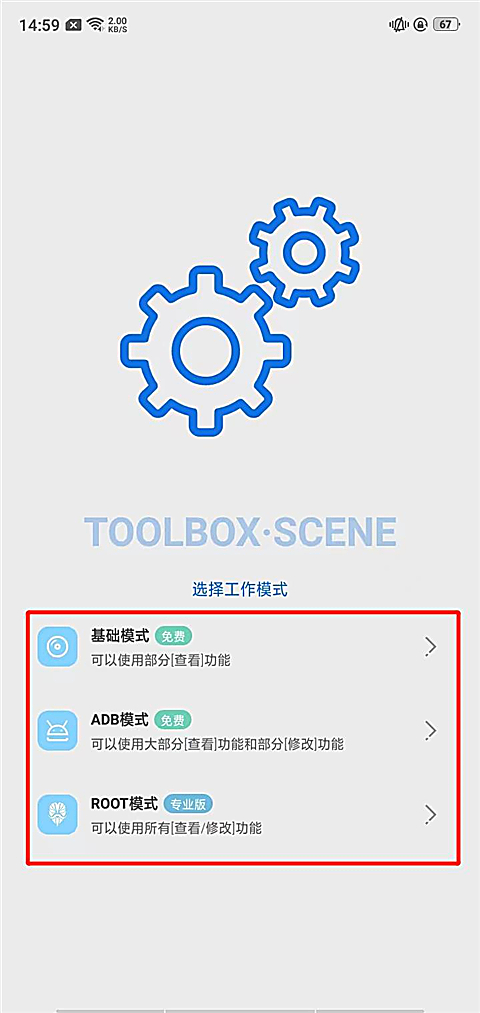
第一次打开会出现选择界面,三个档位的能力范围差别很大,先想清楚自己需要到哪一步。
在关于手机里连点版本号进入开发者模式,这是后面所有授权的前置条件。
把无线调试与 USB 调试一起打开,部分机型还需要同时打开禁止权限监控。
用配对码在辅助工具里完成连接,再把激活指令跑一次,看到成功回执才算通了。
重新打开后会提示已激活,此时帧率记录与应用管理等功能才会完整开放。
只有确实需要改内核参数时才考虑更高权限,风险与收益要自己掂量。
来自长期折腾手机的用户反馈,包含不满意的部分。
换机之后第一件事就是装上它。之前换手机总要重新摸一遍散热和调度脾气,现在直接看曲线,哪台机器温控松一眼就出来了。
帧率记录很稳,插着充电线连续录二十分钟也没掉过数据。扣一分是因为第一次进 ADB 模式折腾了半个多小时,说明文字要是再直白点就好了。
最常用的是耗电排行,能直接把后台偷跑的进程点出来。原来以为是屏幕的问题,看完排行才发现是某个应用一直在唤醒。
挑了几条问得最集中的,详细解答在疑难解答页。
不是。基础模式本身就能看频率、温度、内存与电量,帧率记录、耗电统计、应用管理这些常用项也在范围里,只是改不了系统级参数。真正需要 Root 的是内核参数改写这类操作。
帧率记录器要在游戏画面上叠一个小圆钮,温度与频率的实时数字也要挂在屏幕边缘,这些都依赖悬浮窗。不授予的话记录功能会直接不可用。
时长本身没有限制,但采样越密、时间越长,单条任务占用的空间就越大。日常测一局十五到二十分钟足够看出调度规律,之后可以手动删掉旧任务。
它读的是系统计数器,同一台设备上做前后对比是可靠的,但跨机型直接比大小意义不大,因为各家的计量口径并不一致。
记录保存在本机,不跟着账号走。想留着就先把任务导出或截图存档,换机后再重新采一遍即可。
装完之后从基础模式开始,用顺手了再考虑往 ADB 或 ROOT 走。